

Biên soạn: Đội tư vấn Oracle NetSuite, S4 Consulting · Cập nhật: 29/10/2026
NetSuite AI Connector Service được cấu hình qua bốn lớp: bật các tính năng SuiteCloud, cài SuiteApp MCP Standard Tools, tạo một vai trò riêng cho AI với đúng ba quyền cần thiết, rồi kết nối Claude hoặc ChatGPT bằng URL máy chủ MCP và màn hình chấp thuận OAuth 2.0. Phần lớn lỗi khi kết nối nằm ở lớp vai trò và quyền, không nằm ở AI client. Bài viết này là checklist kỹ thuật dành cho quản trị hệ thống và kế toán phụ trách hệ thống, đi theo đúng thứ tự menu trong NetSuite, kèm bảng lỗi thường gặp và cách đọc nhật ký thực thi. Nếu cần phần giới thiệu khái niệm MCP và cách AI Connector hoạt động, bạn có thể đọc trước bài tổng quan về NetSuite AI Connector Service và MCP trên suitesuccess.vn, còn góc nhìn đầy đủ về rủi ro và sai lầm thường gặp nằm ở bài trụ cột kết nối Claude, ChatGPT với Oracle NetSuite an toàn của S4 Consulting.
NetSuite AI Connector Service cần chuẩn bị những gì trước khi cấu hình?
Cần ba thứ: quyền quản trị để bật tính năng và cài SuiteApp, một người dùng NetSuite sẽ dùng AI, và một tài khoản AI client hỗ trợ MCP như Claude hoặc ChatGPT. Theo Oracle NetSuite Help, AI Connector Service là cầu nối giữa NetSuite và các AI client thông qua Model Context Protocol (MCP), chuẩn mở do Anthropic công bố tháng 11/2024. Xác thực dùng OAuth 2.0 theo luồng Authorization Code Grant kèm PKCE, mọi lệnh AI gửi vào đều chạy theo quyền của vai trò NetSuite mà người dùng chọn khi đăng nhập, và mỗi lần gọi đều được ghi log. Bản thân dịch vụ không phải tính năng trả phí riêng và SuiteApp MCP Standard Tools được cung cấp miễn phí; chi phí phát sinh thường nằm ở phía AI client, ví dụ gói Claude Pro hoặc gói ChatGPT có hỗ trợ kết nối, và một số gói ChatGPT cần thiết lập thêm như Developer Mode.
Trước khi bắt đầu, người phụ trách nên chốt các điểm sau để tránh làm lại:
- Ai sẽ dùng AI trong giai đoạn đầu và họ cần đọc những loại dữ liệu nào (báo cáo, saved search, bản ghi giao dịch).
- Giai đoạn đầu chỉ đọc hay cần tạo, cập nhật bản ghi, vì điều này quyết định có cấp quyền REST Web Services ở mức ghi hay không.
- Dùng URL máy chủ chỉ cho MCP Standard Tools hay URL gồm cả công cụ tùy chỉnh của công ty.
- Giới hạn đồng thời (concurrency) hiện còn bao nhiêu, vì AI Connector dùng chung giới hạn này với các tích hợp khác.
- Ai là người rà nhật ký thực thi và rà theo chu kỳ nào.
Khi rà quyền thực tế trong môi trường tư vấn, thường thấy vai trò được đặt tên là "riêng cho AI" nhưng lại được sao chép từ vai trò kế toán, nên vẫn mang theo nhiều quyền giao dịch ở mức Toàn bộ. Cách làm thận trọng hơn là tạo vai trò mới, thêm ba quyền ở mục Setup, rồi hạ các quyền giao dịch về mức Xem trong giai đoạn đầu và chỉ nâng khi có nhu cầu cụ thể.
Bật tính năng SuiteCloud nào cho AI Connector?
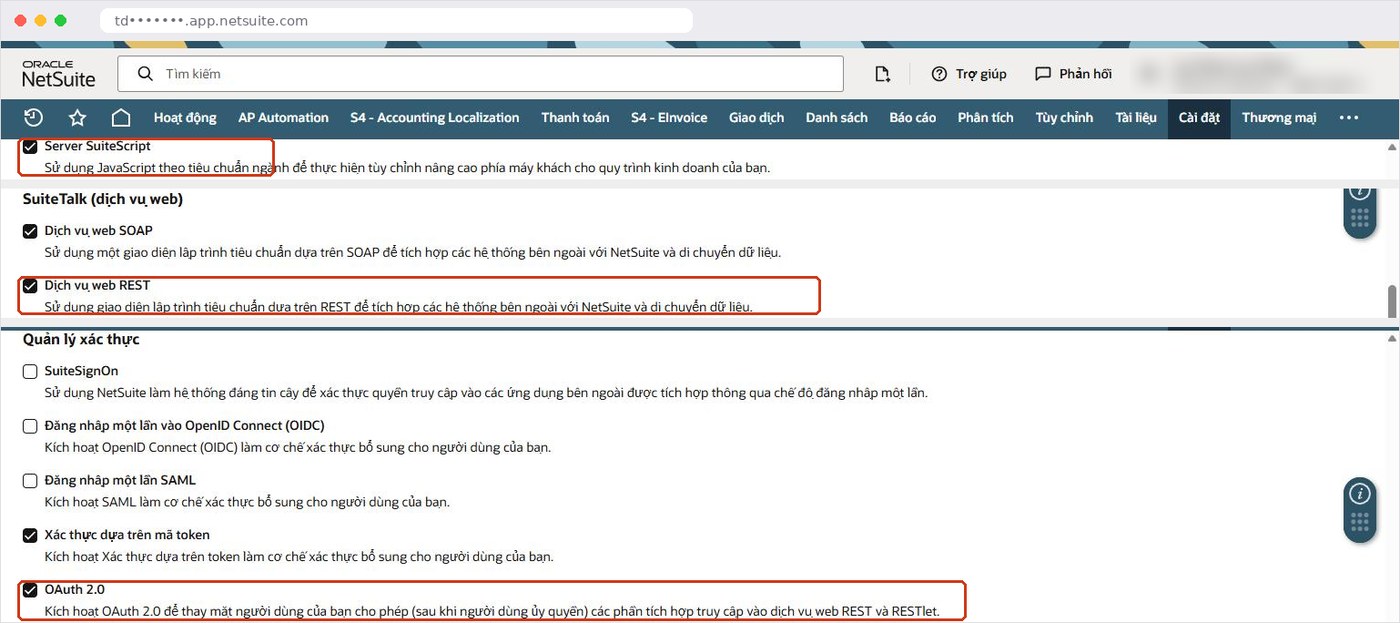
Cần bật Server SuiteScript và OAuth 2.0, cộng thêm REST Web Services nếu dùng MCP Standard Tools SuiteApp, vốn là trường hợp phổ biến nhất. Đường dẫn là Setup > Company > Enable Features, chọn tab SuiteCloud. Sau khi tick đủ các ô, lưu lại và kiểm tra lần nữa rằng cả ba tính năng đều đã ở trạng thái bật trước khi chuyển sang bước cài SuiteApp. Trên giao diện tiếng Việt, tên các ô có thể hiển thị là Dịch vụ web REST và OAuth 2.0; tên menu có thể khác đôi chút theo phiên bản.
Cài MCP Standard Tools SuiteApp thế nào và công cụ nào sẽ xuất hiện?
Cài từ tab SuiteApps trong NetSuite, tìm SuiteApp có tên MCP Standard Tools và chọn cài đặt; sau khi cài, các công cụ chuẩn sẽ sẵn sàng cho AI client nếu vai trò có đủ quyền. SuiteApp này do Oracle quản lý và tự cập nhật, nên danh sách công cụ có thể thay đổi theo thời gian, quản trị viên không cần tự nâng cấp. Một số công cụ tiêu biểu: ns_runReport chạy báo cáo chuẩn, ns_runSavedSearch chạy saved search, ns_runCustomSuiteQL chạy truy vấn SuiteQL, cùng nhóm ns_getRecord, ns_createRecord và ns_updateRecord để lấy, tạo và cập nhật bản ghi. Điểm cần hiểu đúng là công cụ chỉ hiện ra khi vai trò có đủ quyền để dùng nó, và việc AI nhìn thấy một công cụ không đồng nghĩa với việc xem được mọi dữ liệu: quyền của vai trò vẫn quyết định bản ghi nào, trường nào trả về. Hiện báo cáo chạy qua công cụ chỉ lọc được theo ngày và theo công ty con, chưa lọc theo kỳ kế toán, và AI client thường xử lý khoảng 5.000 dòng mỗi lần gọi, nên báo cáo lớn cần được chia nhỏ theo khoảng ngày hoặc công ty con.
Tạo vai trò riêng cho AI với những quyền nào?
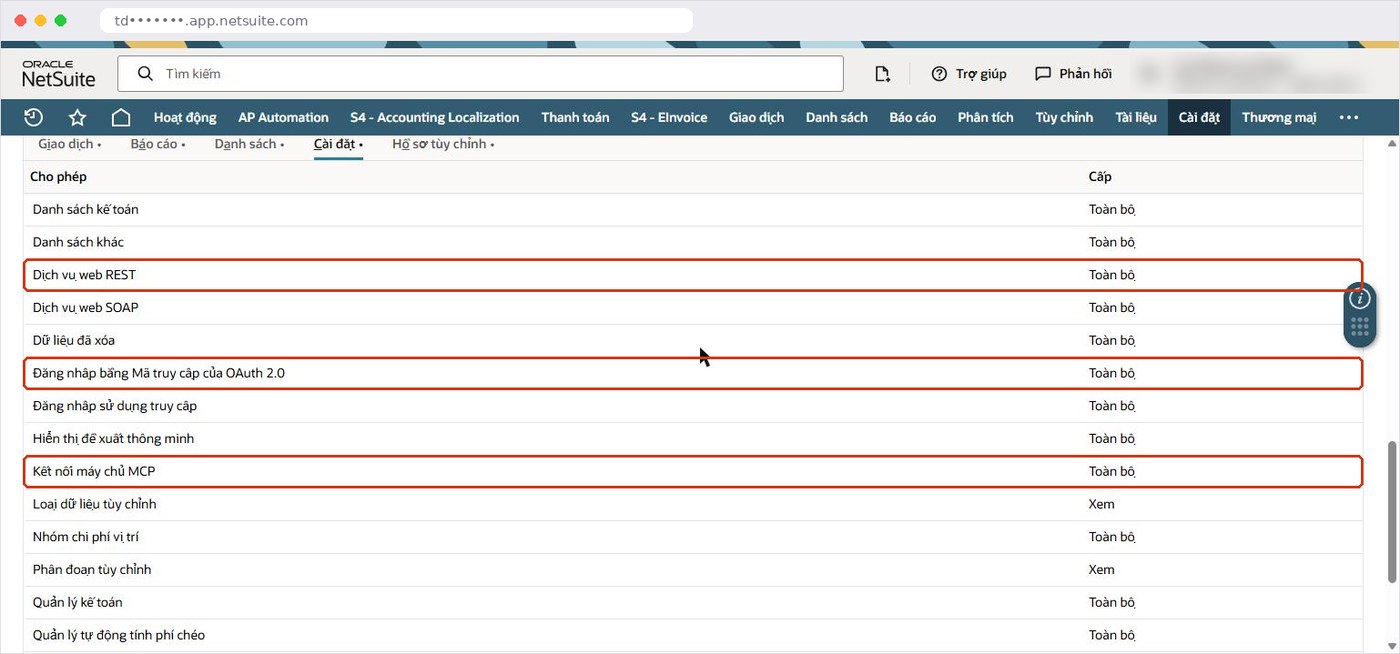
Vai trò dành cho AI cần ba quyền ở mục Setup: MCP Server Connection, Log in using OAuth 2.0 Access Tokens, và REST Web Services nếu dùng SuiteApp để lấy, tạo hoặc cập nhật bản ghi. Đường dẫn là Setup > Users/Roles > Manage Roles, mở vai trò rồi vào tab Permissions > Setup. Lỗi hay gặp nhất là chọn nhầm quyền Log in using Access Tokens, vốn dành cho Token-based Authentication, thay vì Log in using OAuth 2.0 Access Tokens. Oracle không cho phép kết nối bằng vai trò Administrator hoặc vai trò có toàn quyền, nhằm hạn chế hậu quả nếu AI client bị xâm phạm. Ebook hướng dẫn của Oracle khuyến nghị tạo hẳn một vai trò riêng cho kết nối AI, có ít quyền hơn vai trò người dùng đang dùng hằng ngày và chỉ đủ cho đúng tác vụ cần làm. Ví dụ dưới đây là vai trò tùy chỉnh S4 MCP AI Access với mã customrole_s4_mcp_ai_access.
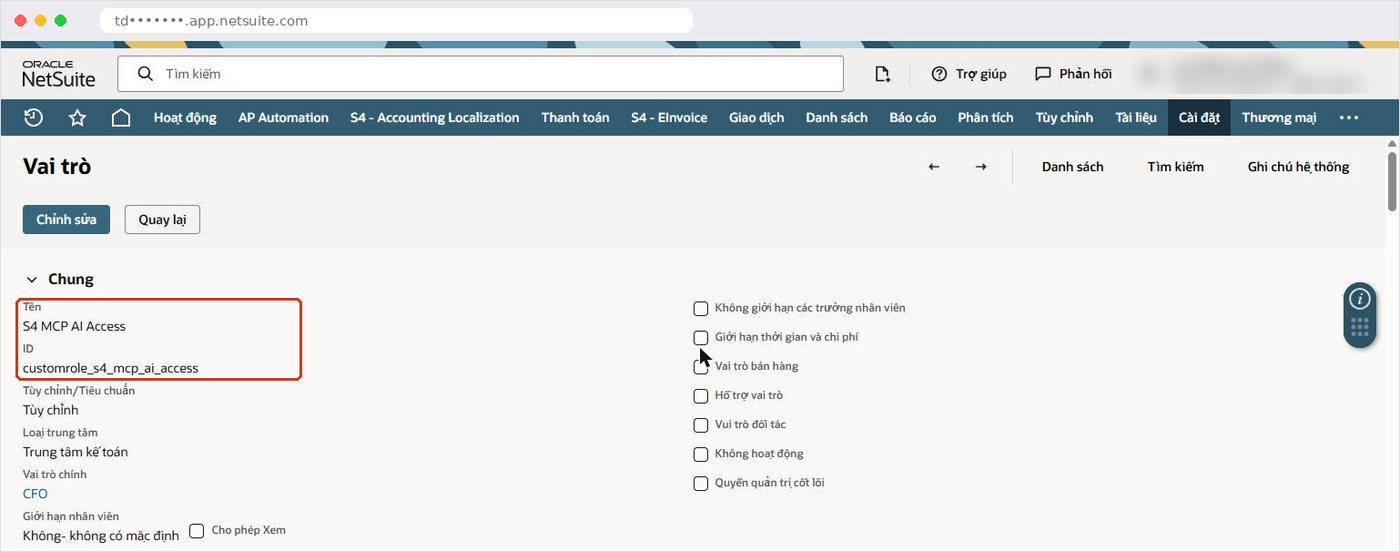
Trên tab Quyền > Cài đặt của vai trò này, ba quyền được thêm là Dịch vụ web REST, Đăng nhập bằng Mã truy cập của OAuth 2.0 và Kết nối máy chủ MCP. Phần quyền giao dịch, danh sách và báo cáo nên được rà riêng theo nhu cầu: giai đoạn đầu, mức Xem là đủ cho đa số câu hỏi phân tích, và việc nâng lên mức Tạo hoặc Sửa nên đi kèm quy định xác nhận trước hành động. Sau khi tạo vai trò, gán vai trò này cho đúng người dùng sẽ kết nối AI, không gán đại trà.
Nên dùng URL máy chủ MCP nào?
Dùng URL suiteapp nếu chỉ cần công cụ chuẩn của MCP Standard Tools, và dùng URL all nếu công ty đã phát triển công cụ tùy chỉnh và muốn AI thấy cả các công cụ đó. Hai dạng URL thay phần accountid bằng mã tài khoản NetSuite của doanh nghiệp:
| Dạng URL | Đường dẫn | Công cụ AI nhìn thấy | Khi nào dùng |
|---|---|---|---|
| Chỉ SuiteApp | https://<accountid>.suitetalk.api.netsuite.com/services/mcp/v1/suiteapp/com.netsuite.mcpstandardtools | Chỉ công cụ của MCP Standard Tools | Giai đoạn đầu, phạm vi rõ, dễ kiểm soát |
| Tất cả | https://<accountid>.suitetalk.api.netsuite.com/services/mcp/v1/all | Mọi công cụ, gồm công cụ tùy chỉnh | Khi đã có custom tools được duyệt nội bộ |
Lựa chọn URL cũng là một quyết định kiểm soát: URL càng rộng thì danh sách công cụ AI có thể gọi càng dài, nên chỉ chuyển sang URL all khi các công cụ tùy chỉnh đã được rà mô tả và hành vi.
Kết nối Claude và ChatGPT với NetSuite theo thứ tự nào?
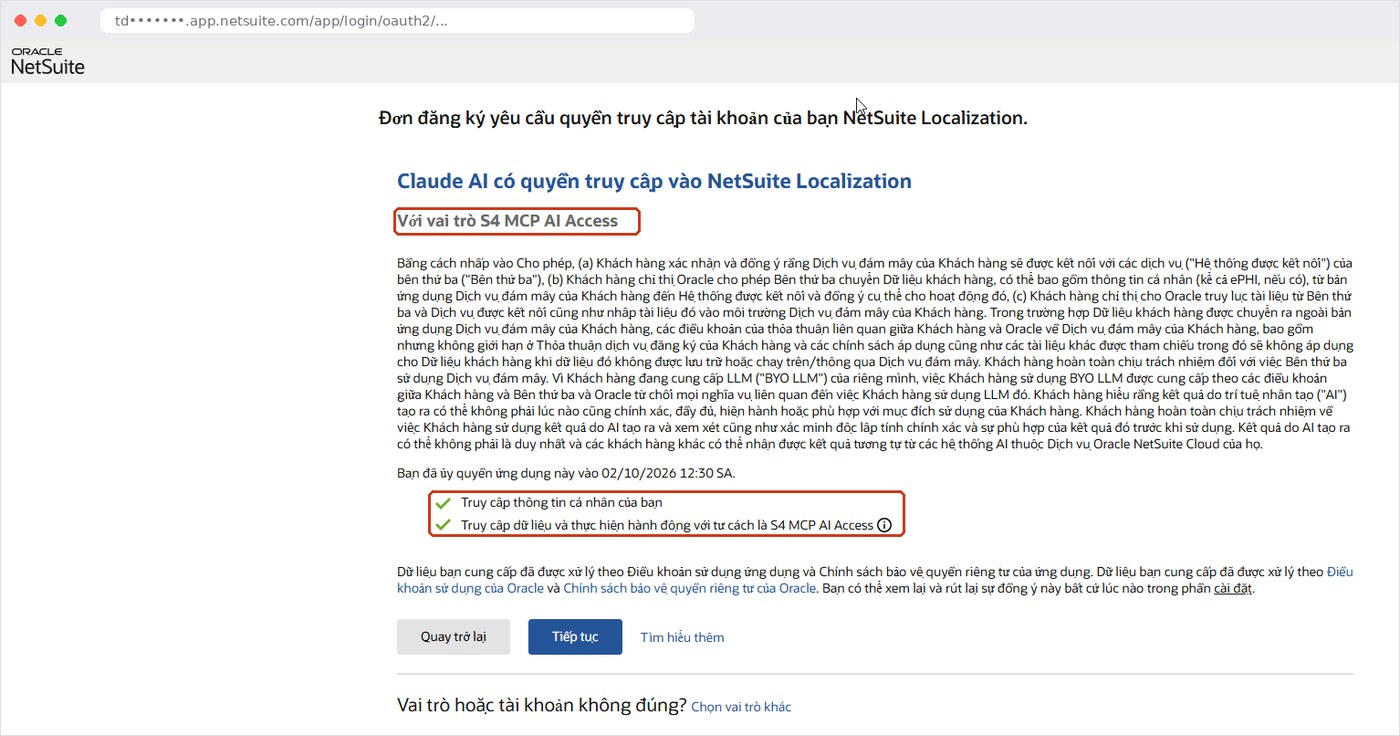
Thứ tự là thêm connector NetSuite trong AI client, dán URL máy chủ, đăng nhập NetSuite và chọn đúng vai trò dành cho AI trên màn hình chấp thuận. Với Claude, quy trình phổ biến như sau:
- Trong cuộc trò chuyện, mở Search and tools, chọn Add connectors, tìm NetSuite và chọn Connect.
- Dán URL máy chủ MCP đã chọn ở bước trước.
- Đăng nhập NetSuite bằng người dùng đã được gán vai trò dành cho AI.
- Trên màn hình chấp thuận lần đầu, kiểm tra tên vai trò hiển thị rồi cho phép truy cập; không chọn vai trò Administrator.
- Quay lại Claude, hỏi một câu đơn giản để kiểm tra, ví dụ thông tin phiên làm việc hoặc danh sách công ty con.
Với ChatGPT, đường đi là Apps > NetSuite > Connect > Sign in to NetSuite, sau đó chọn vai trò; tùy gói ChatGPT có thể cần bật Developer Mode trước. Trước khi kết nối, người dùng phải xác nhận rằng dữ liệu gửi sang LLM bên thứ ba chịu chính sách quyền riêng tư của nhà cung cấp LLM đó, nên doanh nghiệp cần có quy định nội bộ về AI client được phép dùng.
Integration Record và Execution Log của AI Connector dùng để làm gì?
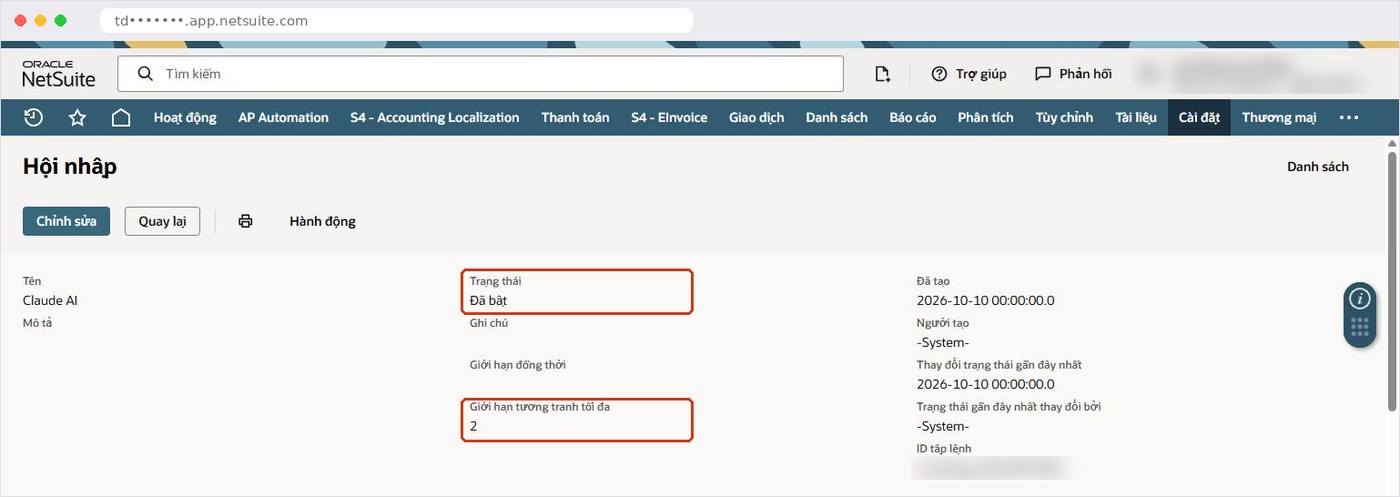
Integration Record là nơi bật, tắt và giới hạn tài nguyên cho từng AI client, còn Execution Log là bằng chứng ai đã gọi công cụ gì, lúc nào, kết quả ra sao. Ở lần kết nối đầu tiên, Claude tự tạo một bản ghi tích hợp tại Setup > Integration > Manage Integrations và bản ghi này ở trạng thái bật. Quản trị viên có thể đổi Trạng thái để tắt kết nối khi cần và đặt Giới hạn đồng thời để AI không chiếm hết phần giới hạn dùng chung với các tích hợp khác như cổng thanh toán hay kết nối ngân hàng.
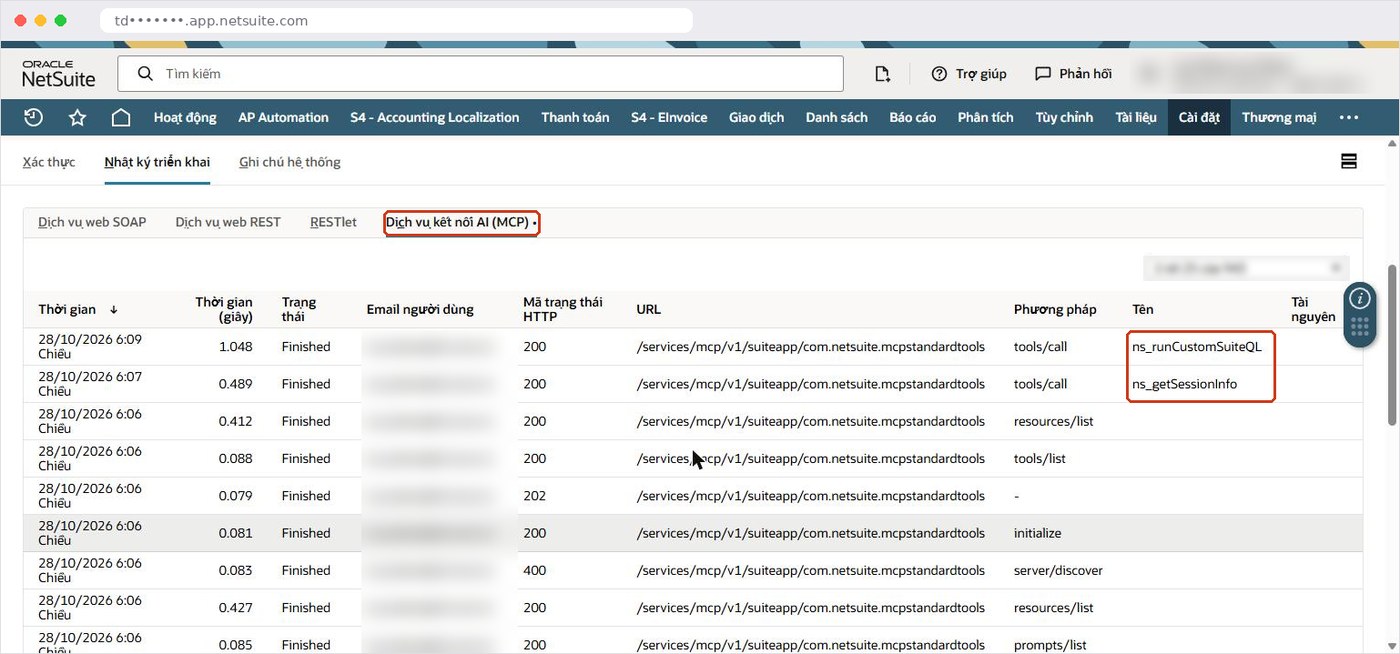
Trên cùng bản ghi, tab Execution Log có mục AI Connector Service (MCP) ghi lại thời gian, thời lượng, trạng thái, email người dùng, mã HTTP, phương thức và đường dẫn URL của từng lệnh. Một phiên làm việc bình thường thường bắt đầu bằng lệnh initialize, tiếp theo là tools/list để lấy danh sách công cụ, sau đó là các lệnh tools/call như ns_getSessionInfo hay ns_runCustomSuiteQL. Nhật ký được lưu 21 ngày trên tài khoản production và 7 ngày trên sandbox, nên nếu doanh nghiệp cần lưu lâu hơn để đối chiếu với nhật ký phía AI client thì phải có lịch xuất hoặc rà định kỳ.
Gặp lỗi khi kết nối AI Connector thì xử lý thế nào?
Đa số lỗi xử lý được bằng cách kiểm tra lại vai trò, quyền và trạng thái cài đặt SuiteApp trước khi nghĩ đến AI client. Bảng dưới đây tổng hợp các tình huống hay gặp theo tài liệu Oracle và cách xử lý tương ứng:
| Hiện tượng | Nguyên nhân thường gặp | Cách xử lý |
|---|---|---|
| Danh sách công cụ trống | SuiteApp chưa cài xong hoặc vai trò thiếu quyền | Kiểm tra trạng thái cài MCP Standard Tools, rà lại ba quyền ở mục Setup |
| Lỗi access denied khi gọi công cụ | Vai trò không có quyền vào thư mục SuiteApp trong File Cabinet | Cấp quyền truy cập thư mục SuiteApp cho vai trò dành cho AI |
| Too Many Requests | Vượt giới hạn đồng thời dùng chung với tích hợp khác | Thử lại sau, xem lại giới hạn, cân nhắc dành riêng một phần cho AI Connector trên Integration Record |
| Không đăng nhập được, báo lỗi xác thực | Cấp nhầm Log in using Access Tokens thay vì OAuth 2.0 Access Tokens | Thêm đúng quyền Log in using OAuth 2.0 Access Tokens |
| Không chọn được vai trò khi chấp thuận | Đang dùng Administrator hoặc vai trò toàn quyền | Gán vai trò riêng cho AI và đăng nhập lại |
| Mất kết nối sau một thời gian | Phiên ủy quyền hết hạn, consent bị thu hồi hoặc Integration Record bị tắt | Kiểm tra trạng thái Integration Record rồi kết nối lại từ AI client |
Khi xử lý lỗi, nên ghi lại thời điểm và đối chiếu với Execution Log: mã HTTP và đường dẫn URL trong log thường cho biết lỗi nằm ở bước xác thực, bước liệt kê công cụ hay bước gọi công cụ cụ thể.
Khi nào cần công cụ tùy chỉnh (custom tools)?
Chỉ nên xây công cụ tùy chỉnh khi một quy trình nghiệp vụ lặp lại mà công cụ chuẩn không làm được gọn, ví dụ một bước đối chiếu đặc thù hoặc một truy vấn cần áp dụng quy tắc riêng của doanh nghiệp. Công cụ tùy chỉnh là script SuiteScript 2.1 loại CustomTool, khai báo đầu vào, đầu ra bằng JSON schema và được đóng gói qua đối tượng SDF toolset; sau khi triển khai, công cụ được quản lý tại Customization > Scripting > Custom Tools. Vì mô tả công cụ chính là văn bản AI đọc để quyết định gọi, mô tả cần được rà như rà mã nguồn, tránh câu chữ mơ hồ hoặc chứa chỉ dẫn ngoài phạm vi. Doanh nghiệp đang dùng gói bản địa hóa Oracle NetSuite tại Việt Nam có thể cân nhắc công cụ tùy chỉnh cho các báo cáo theo mẫu Việt Nam, nhưng vẫn cần kiểm tra lại kết quả với báo cáo gốc trước khi dùng.
Phối hợp ChatGPT/Claude với Oracle NetSuite
Tips thực tế để giảm tải kế toán: cấu hình vai trò, viết prompt và kiểm tra kết quả. 15:00-16:00 thứ Sáu 06/11/2026, Microsoft Teams.
Sau khi cấu hình xong, nên kiểm tra gì trước khi mở rộng người dùng?
Nên kiểm tra ba việc: vai trò chỉ thấy đúng dữ liệu dự kiến, câu trả lời của AI khớp với báo cáo chuẩn trong NetSuite, và nhật ký ghi đủ các lệnh đã gọi. Theo khuyến nghị của Oracle, khi hỏi số liệu nên yêu cầu AI ưu tiên báo cáo chuẩn và saved search trước SuiteQL, yêu cầu dùng dữ liệu thật của tài khoản, trả về đường dẫn trực tiếp tới bản ghi để người dùng bấm vào kiểm tra, và đặt externalId khi tạo bản ghi để tránh tạo trùng. Những thói quen viết prompt này, cùng các tình huống kế toán cụ thể, sẽ được trình bày trong webinar Phối hợp ChatGPT/Claude với Oracle NetSuite lúc 15:00-16:00 thứ Sáu 06/11/2026 trên Microsoft Teams, miễn phí và cần đăng ký trước. Doanh nghiệp muốn được hỗ trợ thiết kế vai trò và cấu hình theo hiện trạng tài khoản có thể tham khảo dịch vụ tư vấn triển khai Oracle NetSuite tại Việt Nam của S4 Consulting.
Câu hỏi thường gặp
NetSuite AI Connector Service có tính phí không?
Theo Oracle, dịch vụ không phải tính năng trả phí và SuiteApp MCP Standard Tools miễn phí; chi phí thường nằm ở gói trả phí của AI client như Claude hoặc ChatGPT.
Vì sao không kết nối được bằng vai trò Administrator?
Oracle chặn vai trò Administrator và vai trò toàn quyền để giảm hậu quả nếu AI client bị xâm phạm; cần dùng vai trò riêng cho AI với quyền tối thiểu.
Danh sách công cụ trong Claude trống thì kiểm tra gì trước?
Kiểm tra SuiteApp MCP Standard Tools đã cài xong chưa và vai trò đã có quyền MCP Server Connection, OAuth 2.0 Access Tokens, REST Web Services hay chưa.
Nhật ký AI Connector lưu bao lâu?
Execution Log trên Integration Record lưu 21 ngày ở tài khoản production và 7 ngày ở sandbox.
Có cần custom tools ngay từ đầu không?
Thường là không. Nên bắt đầu với công cụ chuẩn và URL chỉ cho SuiteApp, chỉ xây custom tools khi có quy trình lặp lại mà công cụ chuẩn không đáp ứng.
Nguồn tham khảo
- Oracle NetSuite Help - Required Features and Permissions (NetSuite AI Connector Service)
- Oracle NetSuite Help - Installing the MCP Standard Tools SuiteApp
- Oracle NetSuite Help - Connect to the NetSuite AI Connector Service
- Oracle NetSuite Help - NetSuite AI Connector Service FAQ
- Oracle NetSuite Help - Best Practices for MCP Standard Tools SuiteApp